Crie uma visualização Kanban para projetos
Acompanhe projetos por etapas usando um quadro visual.
Use uma visualização Kanban para visualizar os seus projetos (ou qualquer objeto com etapas) como cartões que se movem pelas colunas.
Pré-requisitos
O seu objeto precisa de um campo de seleção para usar como colunas (por exemplo, Estado, Etapa, Fase). Se não tiver um:
- Vá a Configurações → Modelo de Dados
- Selecione o seu objeto
- Adicione um campo de seleção com as suas opções de etapas
Etapas
- Acesse o seu objeto (por exemplo, Projetos, Tarefas)
- Clique no menu suspenso de visualizações → + Adicionar visualização
- Nomeie a sua visualização (por exemplo, “Quadro de projetos”)
- Clique em Criar
- Clique em Opções e selecione Kanban como o layout
- A visualização usa automaticamente o seu campo de seleção para as colunas
- Clique em Salvar
Configure o seu quadro
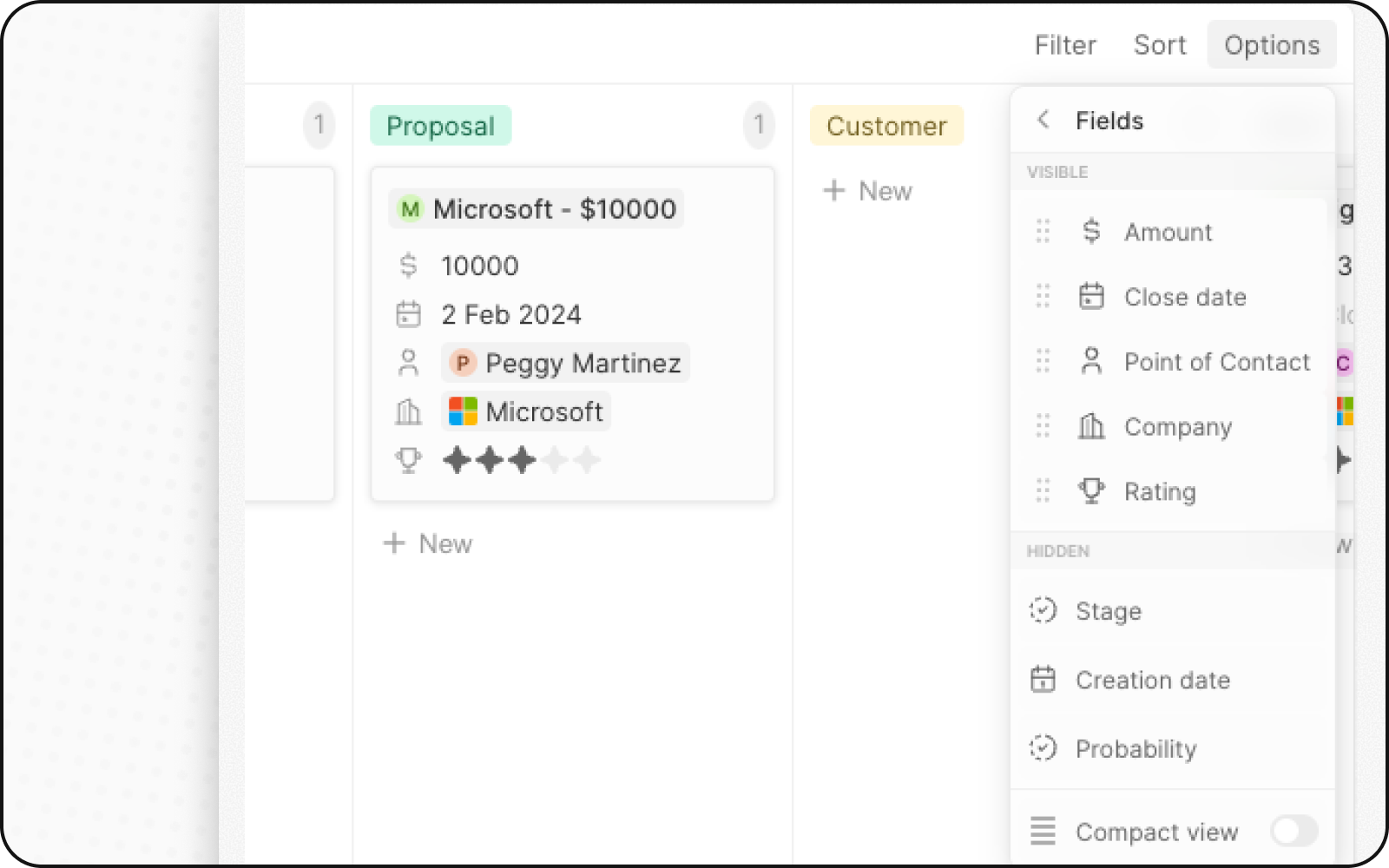
Mostrar campos principais nos cartões
- Clique em Opções → Campos
- Procure campos na seção “Campos Ocultos”
- Clique no ícone de olho para os mostrar nos cartões
- Arraste para reordenar
Ativar visualização compacta
Para uma visão geral de alto nível:
- Clique em Opções
- Ative a opção Visualização compacta
Os cartões mostram apenas o nome do registro.
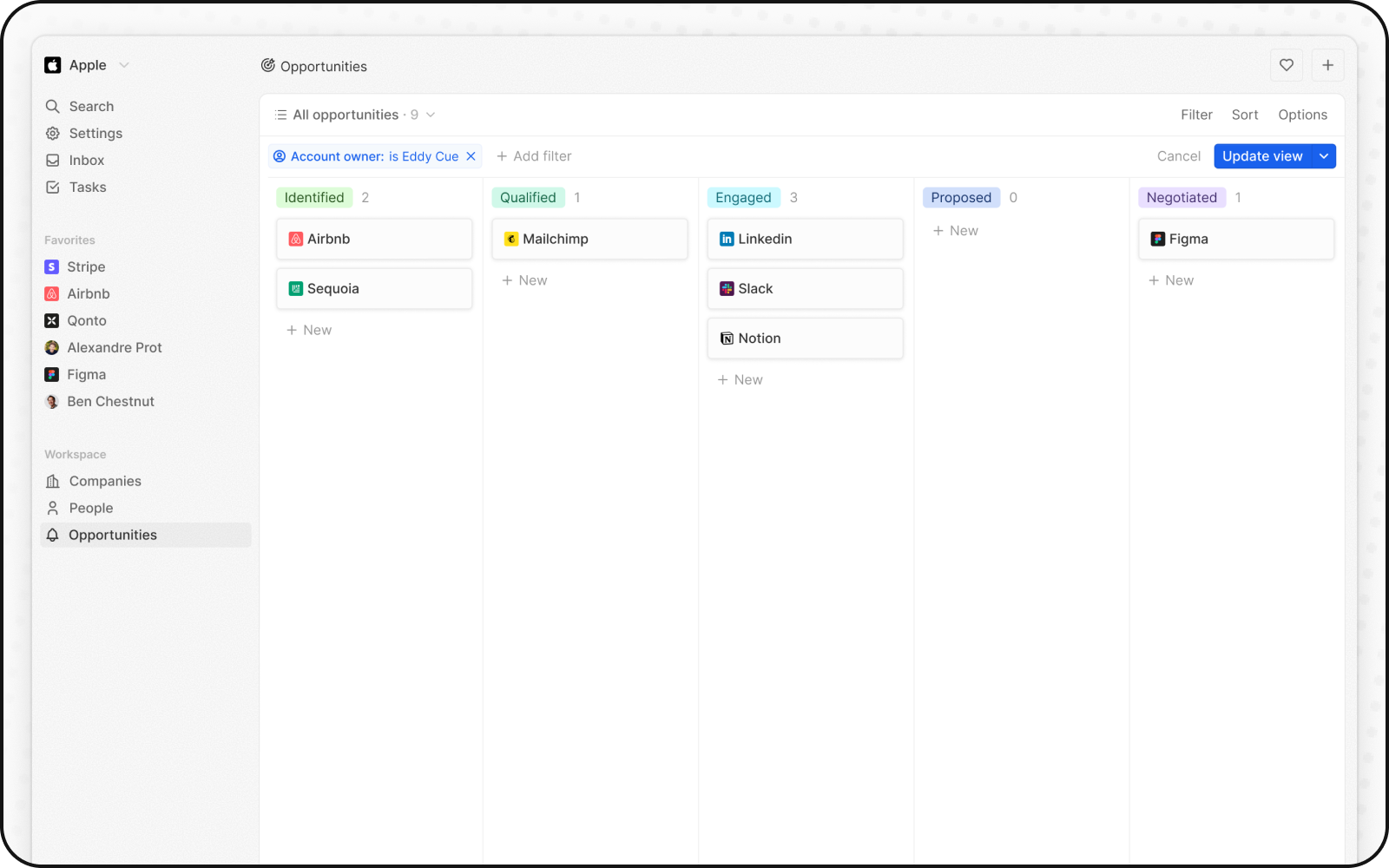
Adicionar agregações
Mostre contagens ou totais no topo de cada coluna:
- Clique no número ao lado do nome de uma coluna
- Selecione uma agregação (Contagem, Soma, etc.)
- Escolha um campo, se necessário
Mover cartões
Arraste e solte os cartões entre colunas para atualizar o seu estado.
Exemplo: quadro de tarefas
| Coluna (Estado) | Cartões |
|---|---|
| A fazer | Novas tarefas |
| Em andamento | Trabalho ativo |
| Revisão | A aguardar aprovação |
| Concluído | Concluído |
Relacionados
- Visualizações Kanban — agregações, visualização compacta, etapas
- Como configurar um funil de vendas — Kanban para oportunidades