Navegação
Personalize a barra lateral esquerda para corresponder à forma como sua equipe trabalha.
A barra lateral esquerda é a sua principal forma de navegar pelo Vecta Desk. Ela é totalmente personalizável — você pode reorganizá-la para corresponder ao seu fluxo de trabalho sem acessar nenhuma página de configurações.
Reordenar itens
Arraste e solte qualquer item na barra lateral para alterar sua posição. A ordem é salva por usuário, para que cada membro da equipe possa organizar sua própria barra lateral.
Pastas
Agrupe itens relacionados em pastas. Por exemplo, você pode criar uma pasta “Vendas” contendo suas visualizações de funil, uma pasta “Suporte” para chamados ou uma pasta “Operações” para objetos internos.
Para criar uma pasta, clique com o botão direito na barra lateral ou use o botão +.
Ocultar objetos
Objetos que você não usa podem ser ocultados da barra lateral. Eles não são excluídos — apenas ficam fora de vista. Você pode exibi-los novamente a qualquer momento em Configurações > Modelo de Dados.
Favoritos
Fixe visualizações, registros ou pesquisas na seção Favoritos, no topo da barra lateral, para acesso com um clique. Os favoritos são pessoais — cada usuário gerencia os seus.
Links personalizados
Adicione links para ferramentas externas diretamente na barra lateral. Útil para vincular ao seu wiki, a painéis em outras ferramentas ou a qualquer URL que sua equipe use regularmente.
Menu de comandos
Pressione Cmd+K (ou Ctrl+K) para abrir o menu de comandos — uma barra de pesquisa de acesso rápido para ir a qualquer registro, visualização ou ação sem navegar pela barra lateral.
Personalizando a barra lateral
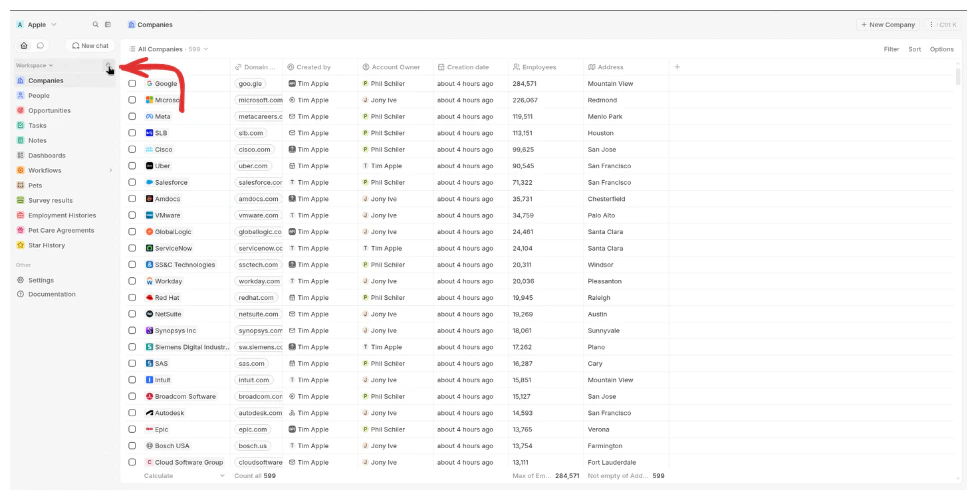
Para personalizar a barra lateral, passe o cursor sobre a seção “Workspace” na barra lateral e clique no ícone de chave inglesa.